
多开无忧(雷电模拟器多开教程)
安装完成后,使用桌面的“雷电多开器”。你可以通过“新建模拟器”创建独立的新环境,或者通过“复制模拟器”克隆已有数据的环境。若需批量多开挂机,请在多开设置中调低整体帧率并开启小磁盘模式,以最大化利用电脑内存。
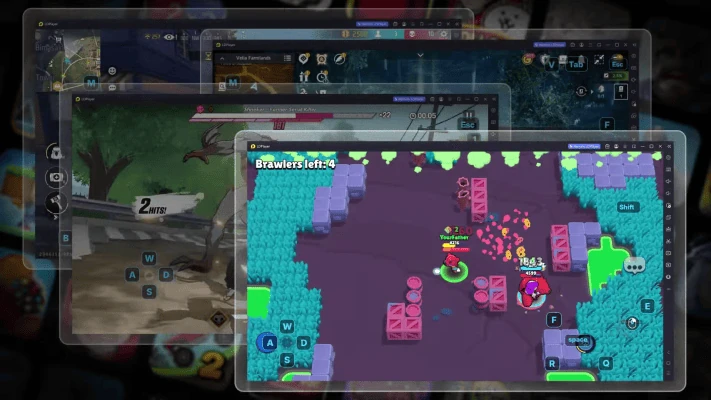
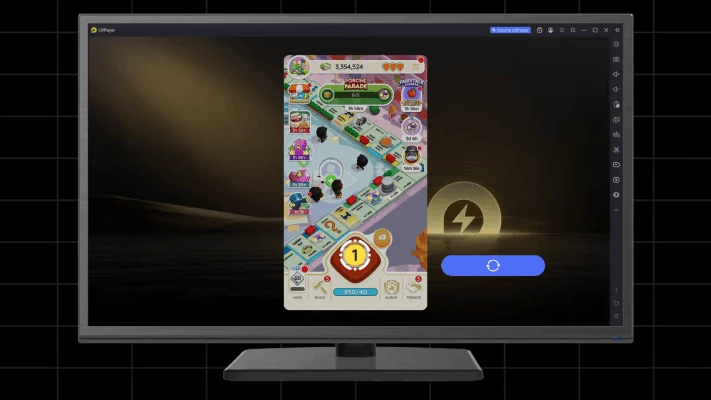
神级走位(雷电模拟器键位设置)
电脑玩手游的核心体验。进入游戏后,点击侧边栏的“按键”图标,将十字方向键拖到虚拟摇杆,将普通按键拖到技能栏并分配对应的键盘字母(如WASD)。设置完成后务必点击保存,从此告别搓屏幕的烦恼。
拒绝掉帧(雷电模拟器卡顿优化)
感觉游戏画面不流畅?第一步:重启电脑进入BIOS开启VT(虚拟化技术)。第二步:在模拟器设置中适当调高CPU和内存分配(推荐4核/4096M以上)。第三步:如果遇到网络波动,开启内置的雷电加速器,稳定游戏连接。
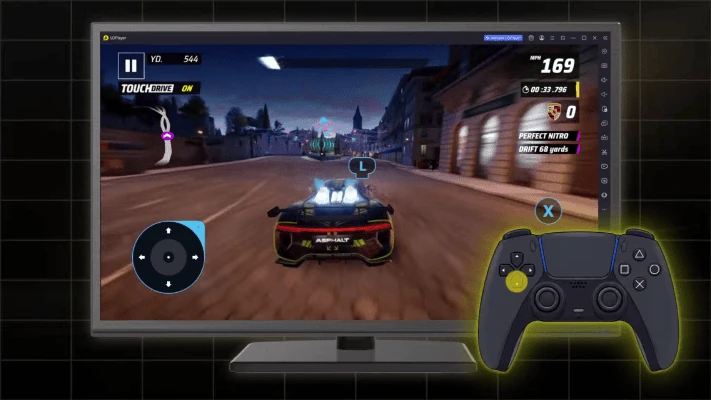
操作疑难解答
如何确认电脑是否已经开启VT?
打开雷电模拟器,如果你在界面右上角没有看到红色的“VT”警告字样,或者在菜单的“诊断信息”里显示VT状态为“开启”,即表示VT正常运作中。
设置好的键盘按键在游戏里不生效?
请首先检查电脑的输入法状态。很多时候中文输入法会拦截游戏的按键指令,请将输入法切换到系统默认的英文状态(按Shift或Ctrl+空格)再试。